Passkey când schimbi telefonul: cum păstrezi accesul la conturi
Passkey când schimbi telefonul: cum păstrezi accesul la conturi
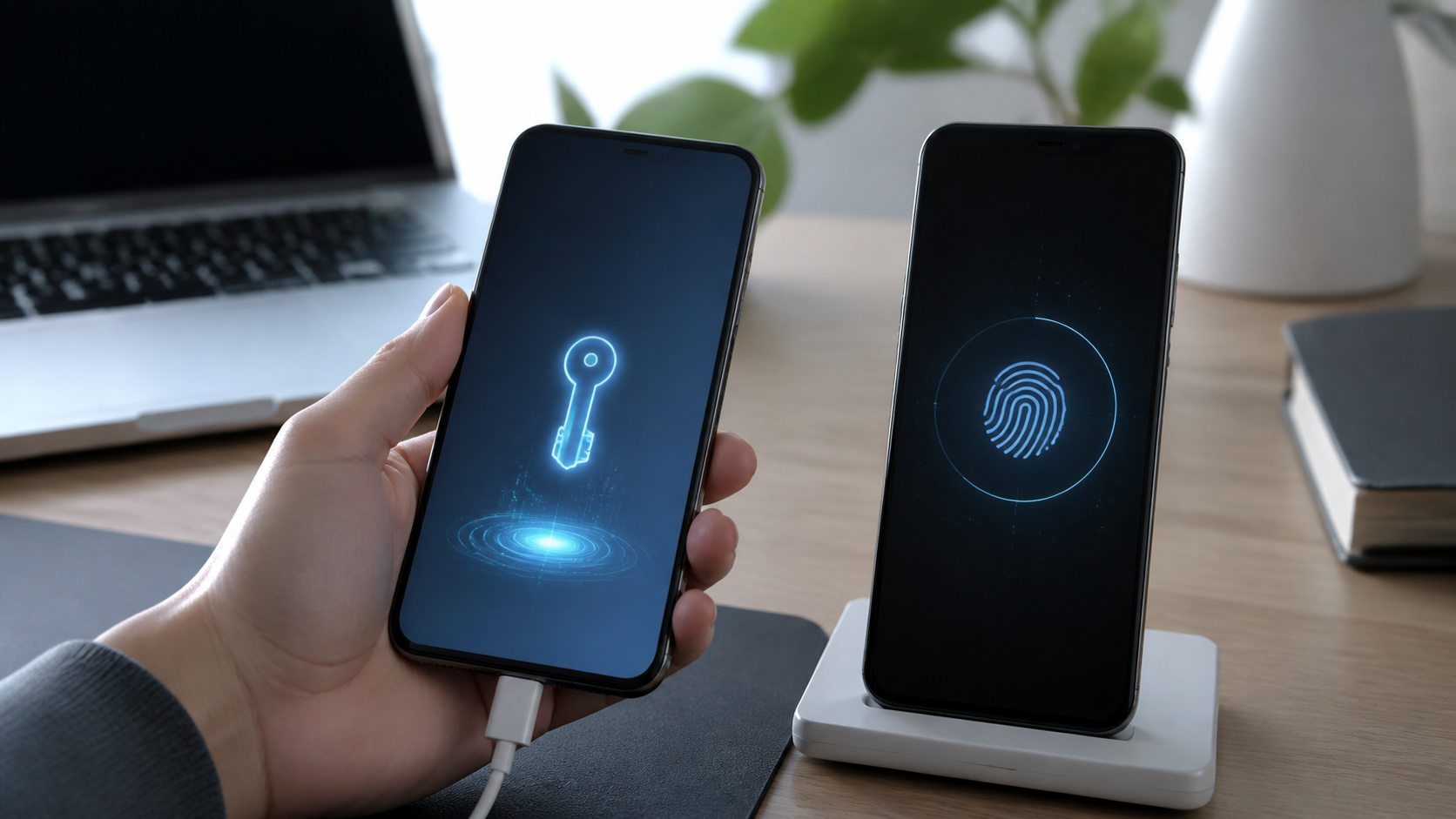
Un passkey când schimbi telefonul poate apărea automat pe dispozitivul nou dacă a fost salvat într-un manager de credențiale sincronizat. Dacă este legat numai de telefonul vechi, nu se mută singur. Înainte să vinzi sau să resetezi vechiul dispozitiv, verifică unde sunt stocate cheile de acces, adaugă o metodă de rezervă și testează autentificarea pe noul telefon.
Ce este mutat și ce rămâne pe dispozitiv
Un passkey nu este un cod pe care îl copiezi într-o notiță. Serviciul la care te autentifici păstrează o cheie publică, iar cheia privată rămâne în managerul de credențiale ori pe dispozitivul ales. Telefonul o deblochează cu amprenta, recunoașterea facială sau codul ecranului.
FIDO Alliance separă două situații:
- passkey sincronizat — managerul îl face disponibil pe dispozitivele autorizate în același cont;
- passkey legat de dispozitiv — cheia rămâne pe acel telefon, computer sau dispozitiv hardware și are nevoie de o altă cale de acces dacă dispozitivul dispare.
Aceeași pictogramă de autentificare poate ascunde ambele situații. De aceea nu este suficient să vezi că un cont „are passkey”; trebuie să știi cine îl păstrează: iCloud Keychain, Google Password Manager, Microsoft Password Manager, un manager terț, Windows Hello sau o cheie de securitate FIDO2.
Dacă treci de la un iPhone la alt iPhone
Apple spune că iCloud Keychain sincronizează parolele și passkey-urile pe dispozitivele aprobate. Pe telefonul nou, conectează-te cu același Apple Account, activează autentificarea cu doi factori și verifică Settings > numele tău > iCloud > Passwords > Sync this iPhone. Denumirea meniului poate diferi pe versiunile mai vechi de iOS.
Aprobarea dispozitivului nou se poate face de pe un alt dispozitiv Apple sau cu vechiul cod al dispozitivului, în funcție de configurație. Dacă nu mai ai acces la niciun dispozitiv, Apple documentează recuperarea Keychain printr-un contact de recuperare ori prin mecanismul iCloud Keychain escrow, după verificarea contului și a numărului de telefon de încredere.
Nu șterge vechiul iPhone imediat ce configurarea noului telefon s-a terminat. Deschide aplicația Passwords pe noul dispozitiv, verifică intrările importante și autentifică-te efectiv în două-trei conturi. Sincronizarea listei nu este același lucru cu un test reușit.
Dacă treci de la Android la Android
Pe Android, passkey-urile salvate în Google Password Manager pot fi folosite pe alte dispozitive Android conectate la același cont Google, dacă sincronizarea și blocarea ecranului sunt configurate. Chrome permite și alegerea altui manager de parole compatibil.
Înainte de migrare, caută în Settings secțiunea Passwords, passkeys & accounts și verifică managerul selectat. Dacă telefonul a salvat cheia într-un manager al producătorului, într-o aplicație terță sau numai local, conectarea la contul Google pe noul dispozitiv nu garantează apariția ei.
După configurarea telefonului nou, deschide managerul de credențiale, confirmă că passkey-ul apare și testează-l. Păstrează vechiul telefon pornit până când ai verificat conturile care nu oferă o parolă simplă ca alternativă.
Mutarea între Android și iPhone
Schimbarea platformei cere atenție deoarece iCloud Keychain și managerul implicit de pe Android nu sunt același serviciu. FIDO Alliance arată trei căi practice:
- folosești un manager de passkey-uri disponibil pe ambele platforme și îl configurezi pe telefonul nou;
- păstrezi telefonul vechi și îl folosești pentru autentificarea pe noul dispozitiv, apoi creezi acolo un passkey nou;
- folosești o cheie hardware FIDO2 ori mecanismul de recuperare al contului.
Google are și un flux oficial în care un passkey creat pe vechiul telefon Android ajută la conectarea contului Google pe un iPhone nou. Acesta rezolvă accesul la contul Google, nu mută automat toate passkey-urile salvate pentru alte site-uri. Fiecare serviciu și fiecare manager pot avea reguli proprii.
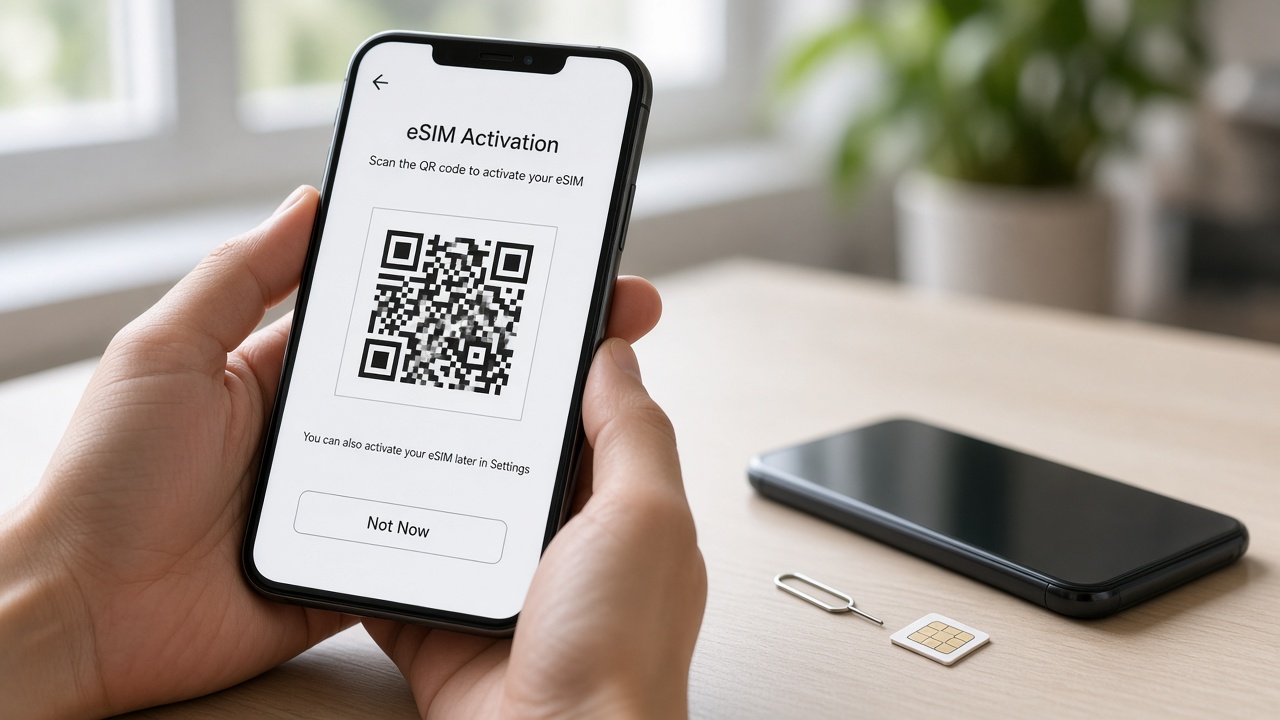
Uneori vei vedea un cod QR pe ecranul nou. Îl scanezi cu telefonul vechi, confirmi apropierea dispozitivelor și deblochezi passkey-ul acolo. După autentificare, intră în setările de securitate ale serviciului și creează un passkey în managerul pe care îl vei folosi mai departe.
Windows Hello poate rămâne doar pe computer
Pe Windows, un passkey salvat în Windows Hello poate fi legat local de acel computer. Microsoft precizează că un passkey salvat într-un manager sincronizat poate fi folosit pe alte dispozitive, în timp ce o cheie „device-bound” nu pleacă de pe dispozitivul pe care a fost creată.
Asta explică situația în care telefonul nou nu afișează cheia, dar laptopul încă te autentifică. Folosește laptopul pentru a intra în cont și adaugă un passkey nou pe telefon. Nu șterge cheia veche din setările serviciului înainte să testezi înregistrarea nouă.
Pentru context despre diferența dintre o parolă slabă și o metodă rezistentă la phishing, poți citi și ghidul despre securitatea datelor personale online. Passkey-ul reduce riscul de phishing, dar recuperarea contului rămâne o posibilă verigă slabă dacă se bazează pe un e-mail neprotejat.
Checklist înainte să resetezi telefonul vechi
- notează ce manager păstrează passkey-urile, fără să copiezi date secrete în clar;
- actualizează numărul de telefon și adresa de recuperare pentru conturile principale;
- activează sincronizarea managerului ales și confirmă contul folosit;
- adaugă un al doilea passkey pe alt dispozitiv ori o cheie hardware pentru conturile critice;
- salvează codurile de recuperare oferite de servicii într-un loc separat și sigur;
- autentifică-te pe noul telefon și pe un browser unde nu erai deja conectat;
- elimină passkey-ul vechi din cont numai după ce noua metodă funcționează;
- abia apoi resetează telefonul și scoate-l din lista dispozitivelor de încredere.
Pentru contul de e-mail principal, banca online, managerul de parole și conturile de serviciu, verifică separat politica de recuperare. Unele organizații permit passkey-uri numai prin administratorul IT, iar o metodă personală de rezervă poate fi interzisă.
Ce faci dacă telefonul vechi s-a pierdut deja
Încearcă mai întâi un dispozitiv pe care passkey-ul este deja sincronizat: tabletă, laptop sau al doilea telefon. Dacă ai o cheie FIDO2, folosește-o. În lipsa lor, selectează opțiunea de autentificare alternativă a serviciului și urmează recuperarea contului.
Nu accepta „ajutor” prin mesaje care cer codul ecranului, codurile de recuperare sau aprobarea unei notificări. Un atacator care știe că ți-ai pierdut telefonul poate încerca să transforme urgența într-o autentificare aprobată de tine.
După ce recapeți accesul, verifică lista de dispozitive și passkey-uri înregistrate. Revocă dispozitivul pierdut conform instrucțiunilor serviciului și creează o metodă de rezervă pe un dispozitiv aflat sub controlul tău.
Întrebări frecvente
Passkey-ul se află pe cartela SIM?
Nu. Mutarea SIM-ului nu transferă passkey-urile. Ele sunt păstrate de managerul de credențiale, de dispozitiv sau de o cheie hardware.
Pot vedea și copia cheia privată?
În mod normal, nu. Managerul o folosește după ce îți verifică identitatea, fără să afișeze cheia ca text. Transferul se face prin sincronizare securizată sau prin crearea unui passkey nou.
Dacă îmi schimb codul telefonului, se schimbă passkey-ul?
Nu în mod obișnuit. Codul ecranului deblochează accesul local la credențială; serviciul continuă să recunoască aceeași cheie. Urmează însă mesajele sistemului dacă schimbarea declanșează o reverificare.
Este suficient un singur passkey sincronizat?
Pentru conturile obișnuite poate fi comod, dar conturile importante au nevoie și de o cale de recuperare verificată. O cheie hardware sau un al doilea dispozitiv poate funcționa ca rezervă, dacă serviciul permite.
Surse
- FIDO Alliance — Passkeys, consultată la 26 august 2026
- Apple Support — Set up iCloud Keychain, actualizată la 12 mai 2026, consultată la 26 august 2026
- Apple iPhone User Guide — Make passwords and passkeys available across devices, consultată la 26 august 2026
- Google Account Help — Create a passkey on your old device, consultată la 26 august 2026
- Google Chrome Help — Sign in to apps and websites with passkeys, consultată la 26 august 2026
- Microsoft Support — What are passkeys and why they matter, consultată la 26 august 2026
- Microsoft Support — Troubleshoot signing in with a passkey, consultată la 26 august 2026