Cum muți datele pe un telefon nou în 2026: ghid complet Android și iPhone, fără poze pierdute
Pe scurt
Migrarea modernă e făcută în mare parte automat de asistenții oficiali — Quick Share/copierea de date la configurarea Android-ului (cu cablu sau wireless) și Quick Start la iPhone — care mută aplicații, poze, mesaje, setări și, tot mai des, chiar și aranjamentul ecranului. Ce NU se mută singur și trebuie pregătit înainte: WhatsApp (backup sau transfer dedicat), aplicațiile de autentificare în două etape (Google Authenticator se sincronizează în cont, altele cer export manual — pasul cel mai des uitat!), aplicațiile bancare (se reactivează cu carduri/coduri la îndemână) și eSIM-ul (transfer din setări sau cod QR nou de la operator). Regula de aur: telefonul vechi nu se șterge și nu se vinde decât după 3–7 zile de folosire completă a celui nou.
Înainte de transfer: 15 minute de pregătire care salvează totul
- Actualizează ambele telefoane la ultima versiune de sistem — asistenții de migrare au cele mai puține probleme între versiuni recente.
- Fă backup „de siguranță" independent de transfer: pozele în Google Photos/iCloud (verifică să fie chiar sincronizate, nu doar „în curs"), plus un backup complet al telefonului (Google One / iCloud Backup).
- WhatsApp: fă backup manual chiar înainte de migrare (Setări → Discuții → Backup discuții). La trecerea Android↔iPhone, backupul din cloud NU se transferă între platforme — se folosește transferul direct din procesul de configurare, deci nu instala WhatsApp pe telefonul nou înainte de a citi pasul dedicat de mai jos.
- Notează ce aplicații de 2FA folosești (Authenticator, autentificatoarele băncilor, aplicații de semnătură). Deschide-le și verifică opțiunile de export/sincronizare ÎNAINTE să atingi telefonul vechi.
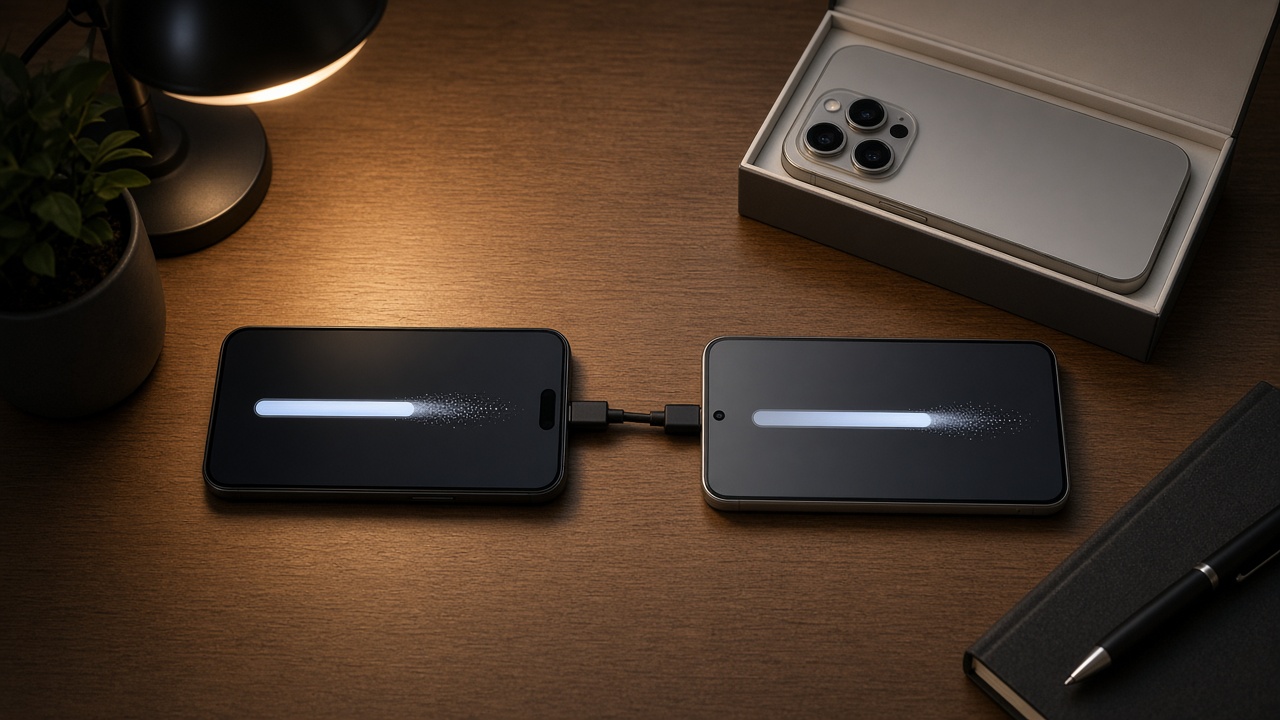
- Încarcă ambele telefoane peste 60% și pregătește un cablu potrivit — transferul pe cablu e de 3–4 ori mai rapid și mai stabil decât wireless.
Scenariul 1: Android → Android
La prima pornire, telefonul nou te întreabă dacă vrei să copiezi date de pe telefonul vechi: alege varianta cu cablu dacă poți. Se mută aplicațiile (se reinstalează din Play Store în fundal), contactele, mesajele SMS, pozele locale, Wi-Fi-urile și majoritatea setărilor. La producătorii mari există și asistenți proprii (de exemplu Smart Switch la Samsung), care mută în plus și aranjamentul ecranelor și unele date de aplicații.
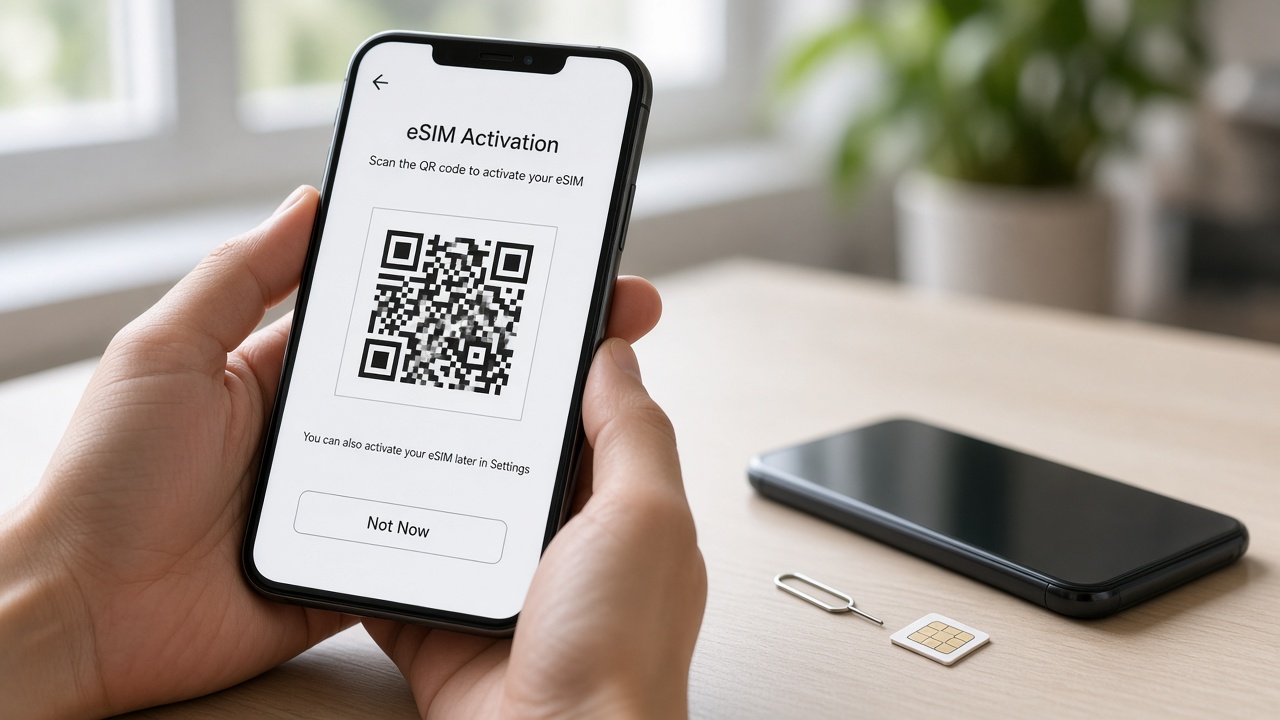
După transfer: loghează-te în aplicațiile importante (mail, social, streaming), reactivează banking-ul, apoi mută eSIM-ul (Setări → Rețea → SIM → transfer eSIM, sau cere operatorului un cod QR nou — Digi, Orange, Vodafone au toate procedura în cont/aplicație).
Scenariul 2: iPhone → iPhone
Cel mai lin transfer din industrie: pui telefoanele unul lângă altul, apare Quick Start, alegi transferul direct de pe dispozitiv (nu din backup iCloud, dacă ai ambele telefoane la tine — e mai complet) și în 30–90 de minute noul iPhone arată identic cu cel vechi, inclusiv poziția aplicațiilor. eSIM-ul se transferă de regulă din același flux. După migrare, verifică: Aplicația Mesaje (activarea iMessage poate dura câteva ore), portofelul Apple (cardurile se readaugă cu confirmare de la bancă) și aplicațiile de 2FA.
Scenariul 3: Android → iPhone (sau invers) — migrarea „grea"
Android → iPhone: folosește aplicația Move to iOS în timpul configurării iPhone-ului (nu după!). Mută contacte, mesaje, poze, WhatsApp (îți oferă explicit transferul istoricului), calendarul și o parte din aplicațiile gratuite echivalente. Nu mută: aplicațiile plătite, muzica locală, sunetele personalizate și datele aplicațiilor care nu au versiune iOS.
iPhone → Android: telefoanele Android moderne oferă la configurare transfer direct de pe iPhone (pe cablu), iar Google are unelte de import din iCloud. Pasul critic: dezactivează iMessage și FaceTime pe iPhone înainte să scoți SIM-ul (Setări → Mesaje → iMessage OFF), altfel SMS-urile de la alți utilizatori de iPhone pot continua să ajungă „în gol", pe vechiul cont Apple.
În ambele direcții, istoricul WhatsApp se mută DOAR prin fluxul oficial de transfer între platforme, în timpul configurării — dacă ai sărit pasul, se poate relua, dar cere resetarea telefonului nou. De aceea ordinea contează.
Cele 4 lucruri uitate cel mai des
- Autentificarea în două etape (2FA). Dacă folosești Google Authenticator cu sincronizare în cont, codurile apar automat pe telefonul nou. Alte aplicații cer export explicit (cod QR de transfer) — iar dacă ai șters telefonul vechi fără export, recuperarea accesului la conturi devine un coșmar de zile întregi cu suportul fiecărui serviciu.
- Aplicațiile bancare și de plăți. Fiecare bancă cere reactivare pe dispozitiv nou (SMS, card, token). Fă-o de acasă, cu cardurile la tine — nu descoperi la casă că telefonul „nu e înrolat". Cardurile din Google Wallet/Apple Pay se readaugă manual.
- eSIM-ul. Nu dispare de pe telefonul vechi de la sine. Transferă-l din setări sau cere reemiterea; abia apoi șterge profilul vechi.
- Pozele care „păreau" sincronizate. Deschide aplicația de cloud și verifică ultimele poze făcute — sincronizarea pe Wi-Fi poate fi în urmă cu zile. Abia când ultima poză făcută apare în cloud, backup-ul e real.
Când ștergi telefonul vechi
După ce, timp de câteva zile pe telefonul nou: ai primit apeluri și SMS-uri normal, banking-ul și 2FA merg, WhatsApp are istoricul, pozele sunt toate. Atunci: scoate cardurile din portofelele digitale, deconectează contul (Google/Apple ID — pasul care dezactivează blocarea antifurt, obligatoriu înaintea vânzării!), apoi resetare din fabrică. Un telefon vândut cu contul încă asociat e blocat pentru cumpărător și sursă de dispute.
Întrebări frecvente
Cât durează tot procesul?
Cu pregătirea făcută: 1–2 ore pentru transferul propriu-zis (mai mult la 128+ GB de poze pe wireless — încă un vot pentru cablu) și încă o oră de reactivări (bănci, 2FA, eSIM). Rezervă-ți o seară liniștită, nu o fă cu 10 minute înainte să pleci de acasă.
Mi se mută și parolele salvate?
Da, dacă folosești un manager de parole sincronizat (Google Password Manager, iCloud Keychain, Bitwarden etc.) — se loghează pe telefonul nou și totul e acolo. Parolele salvate doar local, fără sincronizare, se pierd — verifică setarea înainte de migrare.
Merită aplicațiile „de transfer" din magazine?
De regulă, nu. Asistenții oficiali (configurarea inițială Android, Quick Start, Move to iOS, Smart Switch) acoperă tot și au acces la date pe care aplicațiile terțe nu îl au. Aplicațiile terțe rămân utile doar pentru cazuri de nișă — telefoane foarte vechi sau transfer selectiv de fișiere mari.