Laptopul vechi poate duce încă un an de școală: SSD, RAM sau ChromeOS Flex — ce îl salvează și cât costă
Pe scurt
Un laptop de acum 6-8 ani cu procesor Intel Core i3/i5 sau AMD echivalent este, de cele mai multe ori, lent din două motive care se repară ieftin: hard diskul mecanic (înlocuit cu un SSD SATA de 480-500 GB, circa 150-250 de lei, pornirea și aplicațiile devin de 3-5 ori mai rapide) și RAM insuficient (upgrade-ul de la 4 la 8 GB costă orientativ 100-150 de lei). Dacă laptopul e prea bătrân pentru Windows 11, ChromeOS Flex — gratuit, de la Google — îl transformă într-un Chromebook rapid, suficient pentru navigare, Google Classroom, documente și videoconferințe. Pentru temele tipice de gimnaziu și liceu, această combinație acoperă tot; limitele apar la editare video, jocuri și software specializat.
Septembrie aduce anual același scenariu: elevul are nevoie de laptop, bugetul e deja subțiat de rechizite, iar în dulap zace un laptop „care mergea greu". Vestea bună: „greu" este, statistic, o problemă de stocare și memorie, nu de procesor.
Pasul 0: diagnosticul de 5 minute
Înainte de orice cheltuială, află ce ai:
- Ce procesor și cât RAM? În Windows: Setări → Sistem → Despre. Un Core i3/i5 din generațiile 4-8 (2013-2018) sau echivalent AMD e o bază utilizabilă.
- HDD sau SSD? Deschide Managerul de activități → Performanță → Disc. Dacă scrie „HDD", ai găsit principalul vinovat.
- Starea bateriei: în terminal, comanda
powercfg /batteryreportgenerează un raport; sub 50% capacitate rămasă, laptopul devine „de priză" — funcțional, dar de birou.
Dacă procesorul e mai vechi de 2012 sau carcasa/balamalele sunt distruse, sări direct la finalul articolului — există un prag sub care upgrade-ul nu merită.
Upgrade 1: SSD-ul — cea mai mare diferență pe leu cheltuit
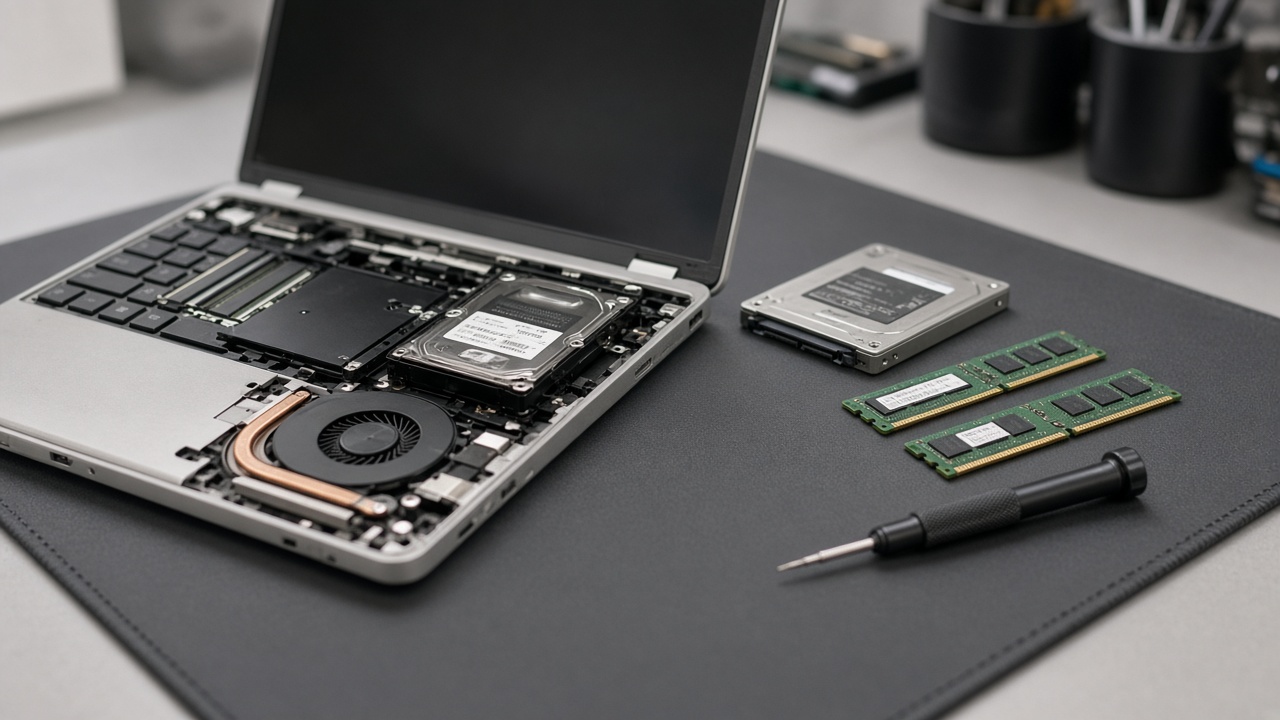
Hard diskul mecanic este componenta care face ca pornirea să dureze 2-3 minute și orice clic să fie urmat de „gândire". Un SSD SATA de 2,5" (480-500 GB, de la circa 150-250 de lei) se montează în același locaș și schimbă complet caracterul mașinii: boot în 15-25 de secunde, aplicații care se deschid instant.
Cum se face: la majoritatea laptopurilor mai vechi, capacul de jos se scoate cu câteva șuruburi; hard diskul stă într-un sertar cu 4 șuruburi. Clonezi vechiul disc pe SSD (software gratuit oferă mai toți producătorii de SSD-uri) sau, mai curat, instalezi Windows de la zero de pe un stick USB. Durata totală: o oră-două, inclusiv pentru un începător care urmărește un tutorial video pentru modelul lui exact.
Dacă nu vrei să o faci singur, orice service IT face montajul plus clonarea la un tarif rezonabil — cere ofertă cu tot cu SSD.
Upgrade 2: RAM — de la 4 la 8 GB, pragul de confort
Cu 4 GB de RAM, Windows 10/11 plus un browser cu câteva taburi înseamnă deja sufocare. 8 GB este pragul de la care școala online, documentele și zecile de taburi coexistă pașnic.
Verifică întâi: câte sloturi are laptopul și ce tip de memorie folosește (DDR3 sau DDR4 — o găsești în specificațiile modelului sau cu aplicații gratuite de diagnostic). Un modul de 4 GB compatibil costă orientativ 100-150 de lei; montarea înseamnă un capac și un clic al modulului în slot. Atenție la laptopurile ultrasubțiri: unele au memoria lipită pe placă și nu se poate face upgrade — verifică înainte să cumperi modulul.
Upgrade 3 (varianta radicală): ChromeOS Flex
Dacă laptopul nu duce Windows 11, iar Windows 10 nu mai primește actualizări pentru publicul larg, nu-l arunca: ChromeOS Flex este versiunea instalabilă gratuită a sistemului de pe Chromebookuri, publicată de Google exact pentru hardware îmbătrânit.
Ce primești: un sistem minimalist care pornește în secunde, se actualizează singur și rulează tot ce înseamnă browser — Google Classroom, Docs, e-mail, YouTube, videoconferințe. Pentru un elev de gimnaziu, acoperă realist 90% din nevoile școlare.
Ce pierzi: aplicațiile de Windows (Office desktop, jocurile, software-ul de la anumite materii). Documentele se lucrează în variantele web (Google Docs sau Office în browser).
Instalarea: de pe un stick USB de minimum 8 GB, cu utilitarul oficial Chromebook Recovery; poți testa sistemul direct de pe stick, fără să ștergi nimic, înainte să decizi. Verifică lista de modele certificate de Google — pe cele necertificate merge adesea, dar fără garanții (camera sau cardul Wi-Fi pot face nazuri).
Cât costă totul și când NU merită
Scenariul tipic (laptop 2015-2018, HDD, 4 GB RAM): SSD ~200 lei + 4 GB RAM ~120 lei + o pastă termică și o curățare de praf ~30 lei = circa 350 de lei pentru un laptop transformat. Comparativ, un laptop nou decent de școală pornește de la 1.800-2.500 de lei.
Când nu merită:
- procesor mai vechi de ~2012 (dual-core lent chiar și cu SSD);
- ecran, placă de bază sau balamale defecte — reparațiile astea depășesc rapid valoarea;
- cerințe reale de performanță: editare video pentru proiecte, programare cu medii grele, jocuri — acolo bugetul e mai bine dus spre ceva nou sau refurbished cu garanție.
Laptopul care nu se mai salvează nu se aruncă la gunoi: magazinele mari de electronice și centrele de colectare preiau gratuit deșeurile electrice (DEEE), iar unele campanii de buy-back îți dau și un voucher.
Întrebări frecvente
SSD SATA sau NVMe pentru un laptop vechi?
Laptopurile de dinainte de ~2017 au aproape sigur doar interfață SATA — deci SSD SATA de 2,5". Degeaba cumperi NVMe rapid dacă nu ai slot M.2. Verifică specificațiile modelului tău înainte de comandă; diferența de preț oricum e mică la capacități de școală.
Windows 10 mai e sigur pentru un elev?
Suportul general pentru Windows 10 s-a încheiat în octombrie 2025; fără actualizări de securitate, un laptop folosit zilnic de un copil pe internet nu e o idee bună pe termen lung. Variantele curate: Windows 11 dacă hardware-ul îl acceptă (oficial sau prin cerințele minime), ChromeOS Flex, ori un Linux prietenos (Mint, de exemplu) dacă în familie există cineva care îl poate administra.
Merită un Chromebook nou în locul upgrade-ului?
Dacă bugetul permite 900-1.500 de lei, un Chromebook nou aduce baterie bună, greutate mică și ani de actualizări garantate — pentru un elev de gimnaziu e o alegere foarte rațională. Upgrade-ul rămâne campionul raportului preț/rezultat când bugetul e sub 500 de lei sau când laptopul vechi are ecran și tastatură bune.